



در این خودآموز به شما نشان خواهیم داد که چگونه یک رنگین کمان زیبا روی عکس های خود پدید آورید.مراحل کار بسیار ساده و آسان می باشند .

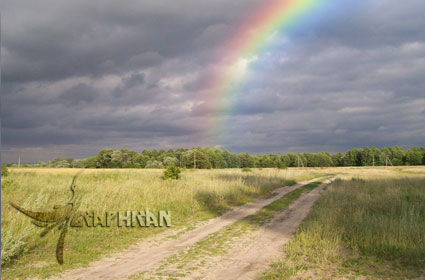
در نهایت افکت رنگین کمانی مانند تصویر زیر خواهید داشت.
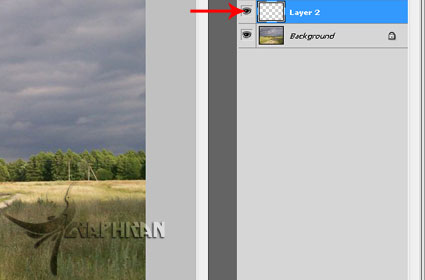
عکسی که می خواهید رنگین کمان را رویش اضاافه کنید وارد فتوشاپ کرده و یک لایه ی جدید روی آن بسازید.
ابزار Gradient را برداشته و روی Gradient Option بروید.روی آن دوبار کلیک کرده و گرادیان Rainbow را انتخاب کنید.
از روی لیست Russell’s Rainbow Gradient را برگزینید.
اگر گرادیان را نمی بینید ، روی پیکان سمت راست کلیک کنید و Special Effect را انتخاب کنید.روی Append کلیک کرده و آن را به لیسی که هم اکنون در اختیار دارید اضافه کنید.حالا شما گرادیان Russell’s Rainbow Gradient را در لیست خود خواهید داشت.
Radial Gradient را انتخاب و با ابزار گرادیان مانند زیر خطی بکشید.
این نتیحه ی کار خواهد بود.
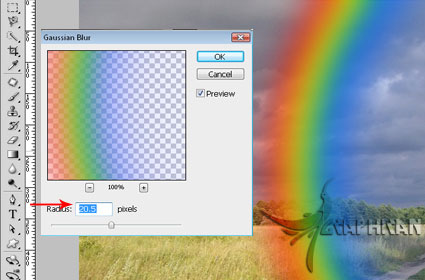
اما به هیچ وجه این تصویر واقع گرایانه نیست.اولین کار این است که فیلتر Gaussian Blur با آن اضافه کنیم.
ما Blur را روی ۲۰٫۵px تنظیم کردیم.اما شما می توانید بهترین گزینه را برای عکستان انتخاب کنید.
کار بعدی حذف قسمت های ناخواسته ی رنگین کمان است.ما می خواهیم تا جایی که به درختان نزدیک می شود پایان یابد.یک لایه ی Mask به لایه ی رنگین کمان اضافه کرده و دوباره ابزار Gradient را بردارید.اما اینبار گرادیان Black & White و Linear Gradient را انتخاب کنید. با انتخاب لایه ی Mask ، گرادیان را از وسط تصویر به بالا می کشیم.
این نتیجه ی کار خواهد بود.

حالا Blend Mode لایه را روی Screen تنظیم کرده و Opacity را تا مقدار نیاز تغییر می دهیم.
این هم رنگین کمان زیبایی که ما خلق کردیم.









سلام میشه بگید با کدوم فتوشاپ این اموزش هارو میدید چه نسخه ای؟
با هر نسخه ای می تونین این آموزش ها رو اجرا کنین
sسلام و عرض ادب و احترام
بنده مهندس کشاورزی هستم اما گاهی کارهای فتوشاپ هم انجام میدم
از سایتتون لذت بردم
برای همه زحمتتهاتون ممنون
چون کاربردی هستن و مفید برای همه
اجرتون با صاحب الزمان
سلام
لینک ها مشکل دارن