راه‌های ارتباطی

تلگرام@graphiran_admin
واتزاپ
وضعیت:
شما وارد سایت نشده اید
کاربر مهمان
سلام! کاربر مهمان
وضعیت :
شما وارد سایت نشده‌اید

راه‌های ارتباطی

تلگرام@graphiran_admin
واتزاپ
دسته‌بندی‌ها
تبلیغات
دسته بندی ها

آموزش

تبلیغ


آموزش نصب فایل های .CCX در فتوشاپ

آموزش نصب فایل های .CCX در فتوشاپ به صورت ساده در ادامه مطلب شرح می دهیم. فایل‌های CCX (Creative Cloud Extension) فرمت‌هایی هستند که برای نصب افزونه‌ها و پلاگین‌ها در نرم‌افزارهای شرکت ادوبی، مانند فتوشوپ، ایلوستریتور و این‌دیزاین، استفاده می‌شوند. این فایل‌ها معمولاً شامل ابزارها، فیلترها یا قابلیت‌های اضافی هستند که عملکرد نرم‌افزار را گسترش می‌دهند. فایل‌های CCX از طریق برنامه Creative Cloud یا به‌صورت دستی نصب می‌شوند. برای نصب دستی، فایل را استخراج کرده و در پوشه Plug-ins نرم‌افزار مربوطه کپی می‌کنید. این فایل‌ها اغلب از منابع معتبر مانند Adobe Exchange دانلود می‌شوند و برای استفاده نیاز به حساب کاربری Creative Cloud دارند.


روش اول: استفاده از برنامه دسکتاپ Creative Cloud

  1. باز کردن برنامه دسکتاپ Creative Cloud: برنامه Creative Cloud را اجرا کنید. این برنامه معمولاً در پوشه Applications در مک یا در منوی Start در ویندوز یافت می‌شود.
  2. رفتن به بخش افزونه‌ها: در داخل برنامه، روی تب Stock & Marketplace کلیک کنید. این تب معمولاً در بالای پنجره قرار دارد. سپس روی گزینه Plugins کلیک کنید.
  3. یافتن افزونه مورد نظر: از نوار جستجو برای یافتن افزونه مورد نیاز خود استفاده کنید. پس از یافتن افزونه، روی دکمه Get (برای افزونه‌های رایگان) یا Learn more (برای افزونه‌های پولی) کلیک کنید.
  4. تکمیل نصب: دستورالعمل‌هایی که روی صفحه نمایش ظاهر می‌شوند را دنبال کنید. این فرآیند معمولاً شامل چند کلیک ساده است.
  5. دسترسی به افزونه نصب‌شده: اگر نمی‌دانید افزونه تازه نصب‌شده را در فتوشاپ کجا پیدا کنید، به وب‌سایت My Exchange شرکت ادوبی مراجعه کنید، افزونه خود را پیدا کنید و بخش Where to find it را بررسی کنید.

روش دوم: نصب دستی فایل CCX

  1. یافتن فایل CCX: پس از دانلود فایل CCX (معمولاً از یک منبع معتبر آنلاین)، محل ذخیره آن روی کامپیوتر خود را یادداشت کنید.
  2. استخراج فایل CCX: از ابزار استخراج فایل مانند ۷zip یا WinRAR برای باز کردن فایل CCX استفاده کنید. روی فایل راست‌کلیک کرده و گزینه Extract here یا Extract to… را انتخاب کنید تا فایل در محل دلخواه استخراج شود.
  3. انتقال فایل‌ها به پوشه افزونه‌های فتوشاپ: پوشه‌ای که فتوشاپ در آن نصب شده است را باز کنید، که معمولاً در مسیر C:\Program Files\Adobe در ویندوز یا پوشه Applications در مک قرار دارد. در این پوشه، پوشه Plug-ins را پیدا کنید و فایل‌های استخراج‌شده افزونه را به این پوشه منتقل کنید.
ادامه مطلب

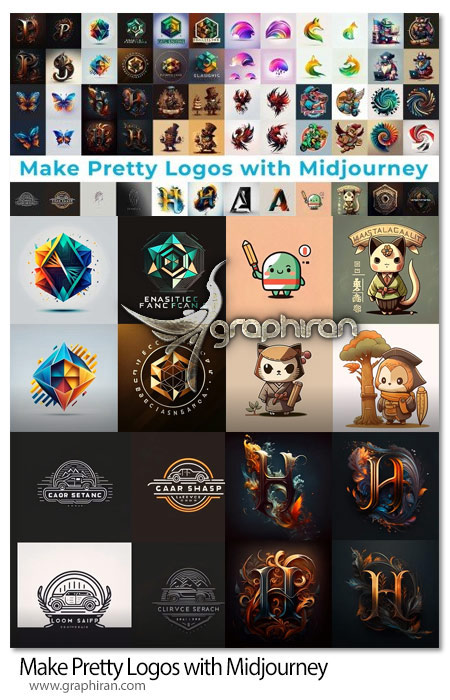
فیلم آموزش طراحی لوگو حرفه ای با میدجرنی Make Pretty Logos with Midjourney

فیلم آموزش طراحی لوگو حرفه ای با میدجرنی Make Pretty Logos with Midjourney یکی از بهترین روش های طراحی و ساخت لوگوهای حرفه ای و خلاقانه از استفاده از هوش مصنوعی میدجرنی می باشد که در این دوره آموزشی به بهترین شکل روش های آن را فرا خواهید گرفت.

محتویات :

  1. آموزش ثبت نام در Midjourney
  2. آموزش تنظیمات پایه Midjourney
  3. آموزش دستورات تبدیل متن به عکس در Midjourney
  4. آموزش انواع لوگو
  5. آموزش ساخت لوگو با خطوط مینیمال
  6. آموزش ساخت افکت های رنگی و گرادینت
  7. آموزش ساخت لوگوهای حروف
  8. آموزش ساخت لوگوتایپ Mascot
  9. آموزش ساخت لوگوهای هندسی
  10. تهیه خروجی با کیفیت بالا در Midjourney
  11. زبان انگلیسی

فیلم آموزش طراحی لوگو حرفه ای با میدجرنی

ادامه مطلب

فیلم آموزش فتوشاپ ساخت چهره سایبورگ Cool Half Cyborg Photo Effect for Photoshop

فیلم آموزش فتوشاپ ساخت چهره سایبورگ Cool Half Cyborg Photo Effect for Photoshop یک محتوای آموزش فتوشاپ به صورت تصویری است که با استفاده از آن می توانید چهره ی شخصیت در تصویر را به شکل ربات سایبورگ تبدیل کنید.

مشخصات :

  • ۳۷ دقیقه فیلم آموزشی به زبان انگلیسی در ادامه مطلب
  • براش و PNG استفاده شده در باکس دانلود

فیلم آموزش فتوشاپ ساخت چهره سایبورگ

ادامه مطلب

فیلم آموزش ابزار Shape ایلوستریتور از طریق پروژه Illustrator: Learn Shape Tool Through Projects

فیلم آموزش ابزار Shape ایلوستریتور از طریق پروژه Illustrator: Learn Shape Tool Through Projects به شما روش های استفاده از ابزار Shape در نرم افزار Adobe Illustrator را از طریق پروژه ها آموزش میدهد.

مشخصات :

  • آموزش کامل ابزار Shape نرم افزار ایلوستریتور
  • ۶ درس مختلف از طریق پروژه
  • زمان ۲۴ دقیقه

فیلم آموزش ابزار Shape ایلوستریتور

ادامه مطلب

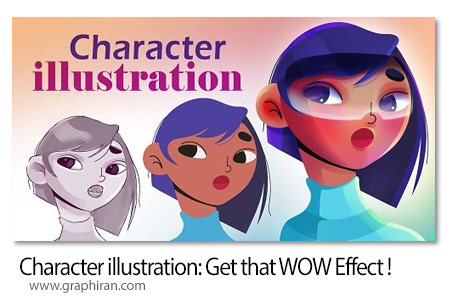
فیلم آموزش طراحی کاراکتر در ایلوستریتور Character illustration: Get that WOW Effect

فیلم آموزش طراحی کاراکتر در ایلوستریتور Character illustration: Get that WOW Effect با شما روش طراحی و تصویرسازی کاراکتر با جلوه های خارق العاده را آموزش میدهد.

مشخصات :

  • آموزش Color Blocking برای کاراکتر
  • ذخیره طرح به صورت لایه های مجزا در ایلوستریتور
  • رندر طرح به همراه افکت های نهایی در فتوشاپ
  • نیازمند نرم افزارهای Adobe illustrator و Adobe photoshop

آموزش طراحی کاراکتر در ایلوستریتور

ادامه مطلب

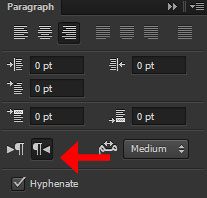
رفع مشکل برعکس نوشتن اعداد در فتوشاپ

رفع مشکل برعکس نوشتن اعداد در فتوشاپ و حل مشکل تایپ فارسی در فتوشاپ و عدم وجود گزینه ی right to left paragraph direction در پنل پاراگراف فتوشاپ. گاهی مشکل برعکس نوشتن اعداد در فتوشاپ وجود دارد که با استفاده از روش زیر می توانید اعداد را مانند زبان فارسی در سمت راست حروف تایپ کنید.

رفع مشکل برعکس نوشتن اعداد در فتوشاپ

رفع مشکل برعکس نوشتن اعداد در فتوشاپ

ادامه مطلب

فیلم آموزش فتوشاپ روتوش چهره و حذف لکه Remove Freckles in Photoshop +Tutorial

فیلم آموزش فتوشاپ روتوش چهره و حذف لکه Remove Freckles in Photoshop +Tutorial حاوی یک فایل PSD لایه باز و فیلم آموزش روتوش پوست صورت و حذف لکه ها از چهره می باشد که می توانید به صورت رایگان از گرافیران دانلود کنید.

فیلم آموزش فتوشاپ روتوش چهره و حذف لکه

ادامه مطلب

وضعیت اشتراک

شما وارد سایت نشده‌اید
خرید اشتراک

راه‌های ارتباطی

تلگرام: @graphiran_admin
واتزاپ: 09371646432

ورود به سایت