راه‌های ارتباطی

تلگرام@graphiran_admin
واتزاپ
وضعیت:
شما وارد سایت نشده اید
کاربر مهمان
سلام! کاربر مهمان
وضعیت :
شما وارد سایت نشده‌اید

راه‌های ارتباطی

تلگرام@graphiran_admin
واتزاپ
دسته‌بندی‌ها
تبلیغات
دسته بندی ها

اکشن جدا کردن بکگراند از مو

تبلیغ


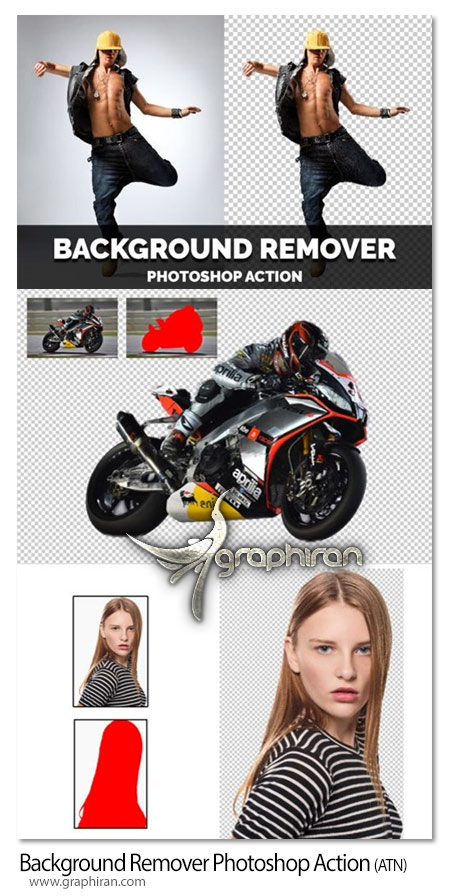
اکشن فتوشاپ حذف بک گراند Background Remover Photoshop Action

اکشن فتوشاپ حذف بک گراند Background Remover Photoshop Action این اکشن فتوشاپ به صورت حرفه ای تصویر شما را از پس زمینه جدا می کند بدون اینکه جزئیات مهمی را تحت تاثیر قرار دهد. تیزی لبه های تصاویر مختلف متفاوت است. با استفاده از این عملکردهای پاک کننده پس زمینه قوی، شما می توانید به راحتی هر چیزی را از پس زمینه تاریک و رنگی جدا کنید. این عملکرد فتوشاپ بر روی تصاویر مختلف آزمایش شده است و همگی نتایج عالی داشته اند. آنها چند منظوره هستند و برای هر تصویری مناسب هستند. شما ممکن است از چندین پاک کننده پس زمینه استفاده کرده باشید، اما شاید هیچ وقت از یک پاک کننده پس زمینه غیر مخرب (یعنی می توانید رنگ پس زمینه را به دلخواه خود تغییر دهید) استفاده نکرده باشید.

مشخصات :

  • سازگار با Photoshop CS3 و نسخه های جدیدتر
  • فیلم آموزش استفاده در ادامه مطلب
اکشن فتوشاپ حذف بک گراند

ادامه مطلب

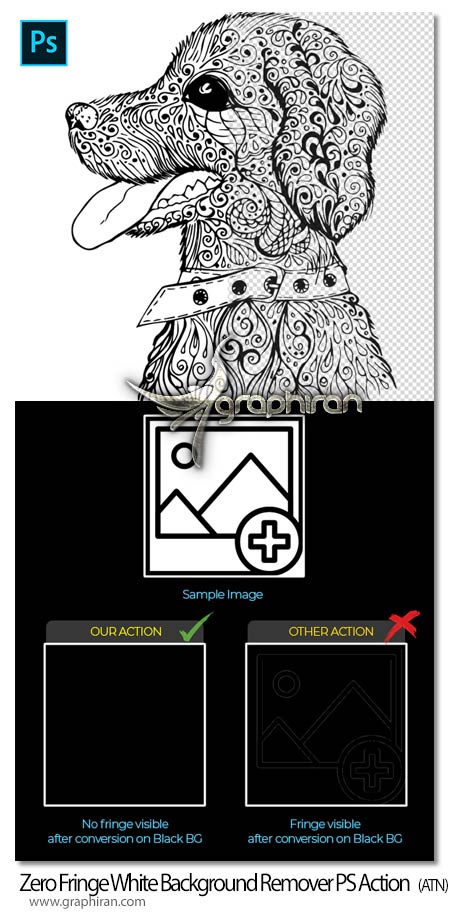
اکشن فتوشاپ حذف دقیق بکگراند سفید Zero Fringe White Background Remover PS Action

اکشن فتوشاپ حذف دقیق بکگراند سفید Zero Fringe White Background Remover Photoshop Action برخلاف اکشن های دیگری که بک گراند سفید را به صورت خودکار حذف میکنند، با دقت بالا و بدون جا گذاشتن حاشیه و هاله می تواند پس زمینه تصاویر را حذف کند.

مشخصات :

  • سازگار با Photoshop CS4 و نسخه های جدیدتر
  • یک کلیک برای حذف پس زمینه سفید

اکشن فتوشاپ حذف دقیق بکگراند سفید Zero Fringe White Background Remover PS Action

ادامه مطلب

دانلود اکشن فتوشاپ برش دادن و جدا کردن پس زمینه از تصاویر

اکشن فتوشاپ حذف قدرتمند پس زمینه در عکس یکی از بهترین و سریعترین ابزارهای فتوشاپ برای جدا کردن بک گراند از تصاویر با استفاده از تاکتیک های حرفه ای می باشد. این اکشن بدون دستکاری عکس اولیه شما می تواند بهترین تصاویر برش خورده را با لبه های با کیفیت برای شما ایجاد کند تا بتوانید آنها را به خوبی روی انواع فون و بک گراند استفاده کنید و حالت واقعی عکس را از دست ندهید. استاندارد بالا در برش دادن عکس و افکت نهایی لایه باز از ویژگی های این اکشن جدید فتوشاپ می باشند.

اکشن فتوشاپ حذف قدرتمند پس زمینه در عکس

ادامه مطلب

اکشن قدرتمند حذف بک گراند عکس Extreme Remove Background Actions

اکشن قدرتمند حذف بک گراند عکس Extreme Remove Background Actions می تواند تنها با یک کلیک به سادگی بک گراند تصاویر شما را حذف کند. با استفاده از تکنیک هوشمند ساخت ماسک، اجزای بک گراند تصاویر شما با نهایت کیفیت و بدون رنگ های اضافه حاشیه حذف خواهند شد.

مشخصات :

  • سازگار با Photoshop CS3 و نسخه های جدیدتر
  • تشخیص خودکار پس زمینه
  • حذف بک گراند با نهایت کیفیت
  • PDF راهنمای استفاده

اکشن قدرتمند حذف بک گراند عکس

ادامه مطلب

دانلود اکشن فتوشاپ حذف ساده بک گراند سفید رنگ در تصاویر

اکشن فتوشاپ حذف ساده پس زمینه سفید در تصاویر Easily Remove White Backgrounds یکی از جدیدترین و بهترین ابزار حذف بک گراند سفید در عکس ها می باشد. این اکشن برای عکاسان، طراحان گرافیک و هنرمندان می تواند بسیار مورد استفاده قرار گیرد.

مشخصات :

  • سازگار با Photoshop CS3 و نسخه های جدیدتر
  • مناسب برای عکس های رزولوشن بالا

اکشن فتوشاپ حذف ساده پس زمینه سفید در تصاویر

ادامه مطلب

اکشن فتوشاپ حذف قدرتمند بک گراندهای روشن، تیره و رنگی از عکس

اکشن فتوشاپ حذف قدرتمند بک گراند Intense Background Remover v4 نسخه جدید این اکشن می باشد که برای دور بری عکس ها از پس زمینه می تواند مورد استفاده قرار گیرد. این اکشن برای حذف پس زمینه های رنگی، تیره و روشن کاربرد دارد.

مشخصات :

  • سازگار با Photoshop CS3 و نسخه های جدیدتر
  • حذف پس زمینه های روشن، تیره و رنگی
  • حفظ لبه های عکس
  • کیفیت بالای نتایج

اکشن فتوشاپ حذف قدرتمند بک گراند

ادامه مطلب

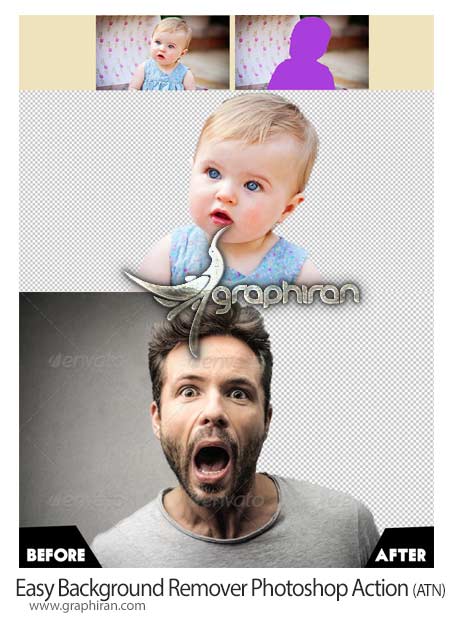
اکشن فتوشاپ حذف آسان بک گراند عکس Easy Background Remover

اکشن فتوشاپ حذف آسان بک گراند عکس Easy Background Remover از جدیدترین ابزارهای فتوشاپ می باشد که می تواند به سادگی و سرعت بالا پس زمینه تصاویر را حذف کند.

روش استفاده :

  • عکس را در فتوشاپ باز کنید.
  • لایه ی عکس مورد نظر را قفل شده ( Locked ) کنید و آن را Set As Background کنید. همینطور مطمئن شوید که مد رنگی عکس روی RGB است. مد رنگی را از منوی Image و بخش Mode می توانید بررسی کنید.
  • یک Layer جدید بالای لایه عکس به نام دقیق brush بسازید.
  • همانطور که لایه brush انتخاب شده است، روی نواحی ای که می خواهید در تصویر باقی بمانند با براش رنگ آمیزی کنید.
  • حالا به پنل اکشن ها بروید و روی دکمه Play اکشن کلیک کنید تا بخش های رنگ آمیزی شده توسط شما حفظ و باقی نواحی حذف شوند.

اکشن فتوشاپ حذف آسان بک گراند عکس

ادامه مطلب

وضعیت اشتراک

شما وارد سایت نشده‌اید
خرید اشتراک

راه‌های ارتباطی

تلگرام: @graphiran_admin
واتزاپ: 09371646432

ورود به سایت