اکشن فتوشاپ حذف پس زمینه حرفه ای می تواند به صورت دقیق اقدام به جدا کردن بک گراندهای تاریک و روشن و همینطور رنگی کند. این اکشن بدون گذاشتن تاثیر بد روی جزئیات مهم عکس، می تواند به سادگی و سرعت بالا بک گراند را از سوژه ی مورد نظر شما جدا کند. نتایج بدست آمده توسط این اکشن دارای لبه های ملایم و بسیار مناسب می باشد.
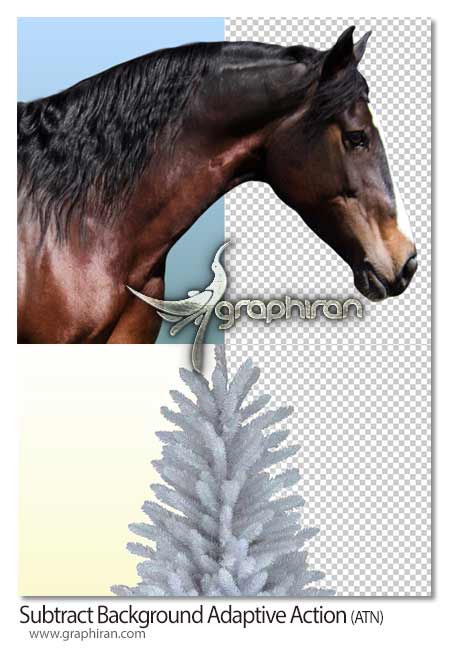
اکشن فتوشاپ جدا کردن انطباقی پس زمینه تصاویر Subtract Background Adaptive Action می تواند با تقلید از رنگ آمیزی بک گراند و جداسازی آن اقدام به ساخت ماسک و حذف بک گراند کند. این اکشن با استفاده از تکنیک های قدرتمند خود می تواند بک گراندهای ۱ رنگ و ۲ رنگ دارای گرادیان را حرف کند.
چه نوع بک گراندهایی را می تواند توسط این اکشن حذف کرد؟
بک گراندهای تک رنگ ( سفید، خاکستری، رنگی )
بک گراندهای ۲ رنگ دارای گرادیان خطی افقی یا عمودی
گزینه های هر اکشن :
تیره و روشن بر اساس تیره و روشن بودن سوژه در بک گراند
پر مانند یا عادی بر اساس صافی لبه های سوژه
محدودیت ها :
عکس های دارای بک گراند گرادیان باید در ابعاد مربعی باشند
گرادیان های دایره ای و چند ضلعی پشتیبانی نمیشوند و تنها گرادیان خطی در پس زمینه قابل حذف شدن است.
اکشن فتوشاپ حذف قدرتمند بک گراند Intense Background Remover v4 نسخه جدید این اکشن می باشد که برای دور بری عکس ها از پس زمینه می تواند مورد استفاده قرار گیرد. این اکشن برای حذف پس زمینه های رنگی، تیره و روشن کاربرد دارد.
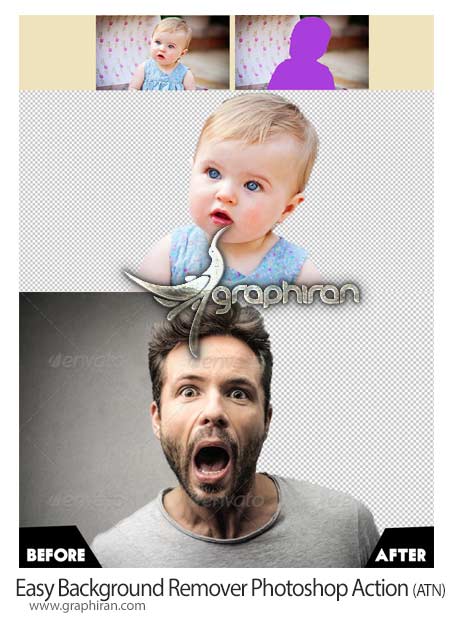
اکشن فتوشاپ حذف آسان بک گراند عکس Easy Background Remover از جدیدترین ابزارهای فتوشاپ می باشد که می تواند به سادگی و سرعت بالا پس زمینه تصاویر را حذف کند.
روش استفاده :
عکس را در فتوشاپ باز کنید.
لایه ی عکس مورد نظر را قفل شده ( Locked ) کنید و آن را Set As Background کنید. همینطور مطمئن شوید که مد رنگی عکس روی RGB است. مد رنگی را از منوی Image و بخش Mode می توانید بررسی کنید.
یک Layer جدید بالای لایه عکس به نام دقیق brush بسازید.
همانطور که لایه brush انتخاب شده است، روی نواحی ای که می خواهید در تصویر باقی بمانند با براش رنگ آمیزی کنید.
حالا به پنل اکشن ها بروید و روی دکمه Play اکشن کلیک کنید تا بخش های رنگ آمیزی شده توسط شما حفظ و باقی نواحی حذف شوند.