در این خودآموز ما افکت متنی گلدار و کثیف ایجاد خواهیم کرد. این افکت متن، چندکاره است و با انواع فونت ها و Shape های فتوشاپ زیبا به نظر می رسد.
ما در اینجا چگونگی ایجاد متن با چنین شکلی را به شما نشان خواهیم داد.
مرحله ی ۱ :
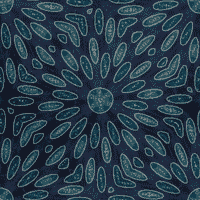
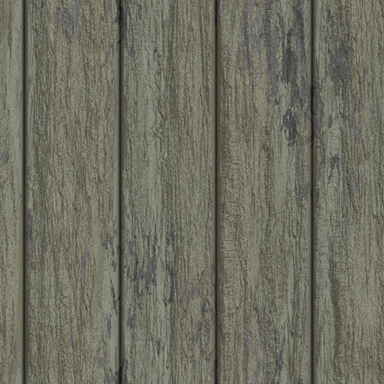
برای شروع، شما باید دو pattern زیر را دانلود کرده و سپس به pattern فتوشاپ تبدیلشان کنید. برای انجام این کار، ابتدا هر عکس را باز کنید و سپس به قسمت EDIT >> DEFINE PATTERN از منو بروید.
مانند شکل زیر، فایل جدیدی با مشخصات ۶۷۰px * 400px و رزولوشن ۷۲ ایجاد کنید.
مرحله ی ۳:
با رفتن به قسمت LAYER >> NEW FILL LAYER >> PATTERNدر منو، لایه ی جدید pattern fill ایجاد کنید و Pattern چوب خود را که در مرحله ی اول ایجاد کرده بودید، مانند شکل زیر انتخاب کنید.
مرحله ی ۴:
بالای لایه ی چوب، با رفتن به قسمت LAYER >> NEW FILL LAYER >> GRADIENT در منو، لایه ی GRADIENT FILL جدیدی ایجاد کنید و تنظیماتش را مانند زیر انجام دهید.
مرحله ی ۵:
با رفتن به قسمت LAYER >> LAYER STYLE >> BLENDING OPTIONS در بخش منو، لایه ی styles dialog box را باز کنید و تنظیماتش را مانند زیر انجام دهید.
مرحله ی ۶:
حالا با تایپ T ابزار متن را فعال کنید. سپس character pallet را باز کنید و فونت arial black با سایز ۳۱۰ همراه با کشش عمودی ۱۱۰ درصد را مانند زیر انتخاب کنید و متن را وارد نمایید.
مرحله ی ۷:
با رفتن به قسمت LAYER >> DUPLICATE LAYER ، می توانید لایه ی متنی را Duplicate کنید.
سپس با رفتن به LAYER >> LAYER STYLE >> BLENDING OPTIONS در منو، می توانید styles pallet لایه در بالای لایه متن را فعال کنید و تنظیمات را مانند زیر انجام دهید.
مرحله ی ۸:
styles dialog box لایه را در پایین لایه متن باز کنید و تنظیمات را مانند زیر انجام دهید.
مرحله ی ۹:
برای ایجاد فریم بوسیله ی تایپ U ابزار Shape را انتخاب ، باید مطمئن شوید که ابزار rectangular را انتخاب کرده اید سپس مانند شکل زیر، مستطیلی پایین تصویر بکشید.
مرحله ی ۱۰:
تنظیماتstyles روی لایه ی rectangle shape را فعال کنید. باید تنظیمات را مانند زیر انجام دهید.
مرحله ی ۱۱:
با رفتن به LAYER >> DUPLICATE LAYER، لایه ی مستطیلی ایجاد شده را Duplicate می کنید سپس با تایپ V ابزار حرکت (Move) را فعال کرده و مانند چیزی که در زیر می بیند، به بالا بکشید.
مرحله ی ۱۲:
حالا برای اضافه کردن تیتر، ابتدا لایه ی جدیدی بالای لایه ی مستطیلی ایجاد و با تایپ T، ابزار متن را فعال می کنید. سپس character pallet را باز کنید، فونت Cochin با سایز ۲۴ را انتخاب نمایید و مانند آنچه که در زیر می بینید، تیترهای خود را تایپ کنید.بعد از اینکار Opacity لایه را روی ۹۰% تنظیم کنید.
مرحله ی ۱۳:
مرحله ی بعد، اختیاری ست. اگر می خواهید سایه ای زیر متن ایجاد کنید یک لایه ی جدید زیر دولایه ی متن بسازید، با فشار کلید B، ابزارbrush را فعال کنید و یک قلم موی ساده و گرد با تنظیماتی که در زیر نشان داده شده است انتخاب کنید. سپس سایه ی پایه هر لایه را مانند چیزی که در زیر می بیند، نقاشی کنید.
مرحله ی ۱۴ :
برای پاک کردن سایه با رفتن به FILTER >> BLUR >> MOTION BLUR از قسمت منو، می توانید از فیلتر motion blur استفاده کنید و تنظیمات را مانند زیر انجام دهید.
مرحله ی ۱۵:
نهایتاً Fill لایه ی shadow را تا ۸۰ در صد پایین آورده و مانند شکل زیر blend modeرا روی multiply تنظیم کنید.
در صورتی که هنگام استخراج فایل فشرده با پیام «The archive is either in unknown format or damaged» مواجه شدید، لطفاً نرمافزار WinRAR خود را از طریق لینک زیر به آخرین نسخه بهروزرسانی کنید.






این پترن ها چجوری باید دانلود کرد؟
دانلود نمیشه که :/